Lors de l'installation sur Windows
1. Sur Windows, mon antivirus émet une alerte et bloque
l'installation :
Fermez toutes vos applications, désactivez ou mettez en pause
l'antivirus et cliquez de nouveau sur
airfrance-preselection.exe.
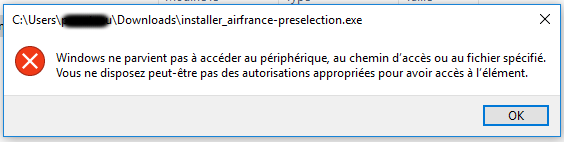
2. L'installation bloque et une alerte apparaît, similaire à
l'image ci-dessous :
C'est probablement l'anti-virus qui est en train d'analyser le
fichier d'installation. L'installation est bloquée pendant cette
analyse.
Attendez une notification de l'anti-virus
indiquant que tout est correct, et recommencez.
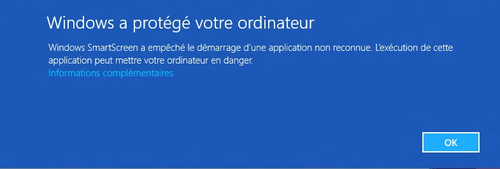
3. Une alerte apparaît "Windows a protégé votre
ordinateur" :
Cliquez sur
Informations complémentaires et
Exécuter quand même.
4. Je possède Bitdefender comme antivirus et je ne peux prendre
de photos :
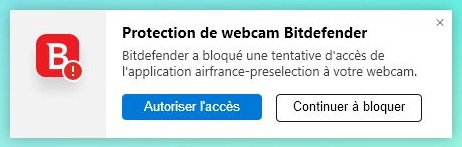
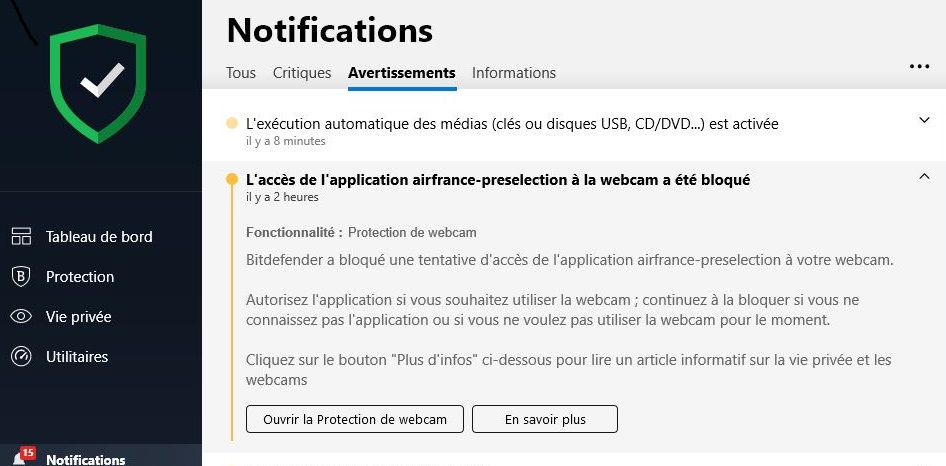
Une alerte apparaît "Protection de webcam Bitdefender". Cliquez
sur Autoriser l'accès. Bitdefender va automatiquement ajouter l'application dans les
applications autorisées. Il vous faudra relancer l'application.
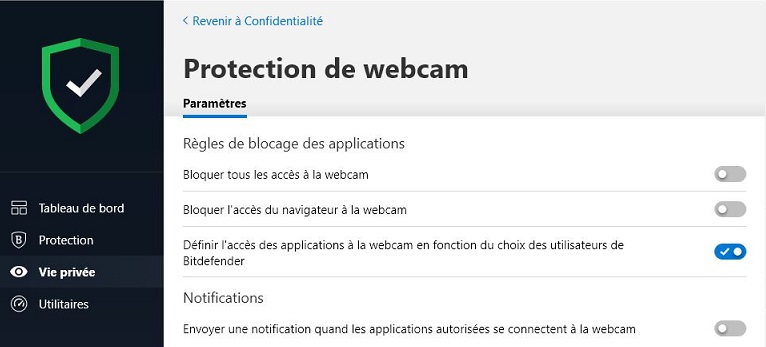
Dans le cas où il n'y a pas eu d'alerte de l'antivirus :
ouvrez Bitdefender et sélectionnez l'onglet
Vie privée. Sur la carte Protection de webcam, sélectionnez Paramètres et
assurez-vous que la première option est désactivée et la
troisième activée.
Sélectionnez ensuite l'onglet
Notifications, puis la fenêtre Avertissements. Cliquez sur
Ouvrir la Protection de webcam et
assurez-vous que l'application est autorisée. Il vous faudra
relancer l'application.
5. Le raccourci de l'application est introuvable ?
L'application est normalement installée dans le dossier
C:\Users\votreUtilisateur\AppData\Local\Programs\airfrance-preselection. Avec l'explorateur, allez dans ce dossier et cliquez sur
airfrance-preselection.exe. Le chemin peut varier si vous avez choisi un autre
emplacement au moment de l'installation.
6. J'obtiens une autre erreur ?
L'application a peut-être été mal installée. Fermez toutes vos
applications, allez dans
Ajouter ou supprimer des programmes, désinstallez l'application
airfrance-preselection si elle est
présente. Redémarrez votre PC, désactivez votre antivirus
temporairement (voir point 1) et reprenez les
instructions d'installation.
Lors de l'installation sur Linux
Un problème de compatibilité ?
Seule la dernière version LTS Linux Ubuntu est
compatible.
Avant l'ouverture de la sélection
1. Je n'ai pas de caméra sur mon ordinateur. Puis-je quand même
passer le test ?
Non. Le test nécessite une caméra pour filmer les candidats et
assurer la fiabilité de la passation. Vous devez utiliser un
ordinateur avec une caméra intégrée, ou brancher une webcam.
2. Je n'arrive pas à installer l'application sur mon ordinateur.
Que dois-je faire ?
Vérifiez que votre ordinateur a bien l'un des systèmes
d'exploitation suivants :
- Windows 11 ou 10
- MacOS 13 "Ventura", MacOS 14 "Sonoma", MacOS 15 "Sequoia" et MacOS 26 "Tahoe"
- Linux Ubuntu (dernière version LTS)
Votre
anti-virus bloque peut-être l'installation. Vous pouvez
désactiver temporairement cet anti-virus, le temps d'installer
le logiciel.
Enfin, l'installation est peut-être bloquée à
cause de droits d'accès insuffisants. Si c'est le cas faites
l'installation avec un compte administrateur.
Reportez-vous
aux
instructions d'installation.
3. Mon ordinateur fonctionne avec Windows 7 et 8 (64 bits).
Puis-je passer le test ?
Nous ne pouvons pas garantir le bon fonctionnement de
l'application avec Windows 7 et 8, car nous n'avons pas pu
tester l'ensemble des configurations possibles dans cet
environnement.
Néanmoins vous pouvez tester l'installation
sur votre poste. Si elle s'est bien déroulée, que la caméra a
bien été reconnue (vous avez pu prendre la première photo) et
que les différents pré-requis ont bien été validés, les
différentes épreuves pourront se dérouler sans problème.
Vous
pouvez donc utiliser votre poste Windows 7 et 8 pour passer les
épreuves, si l'installation préalable est OK.
4. Mon ordinateur est en Windows 32 bits. Puis-je passer le
test ?
Non. Le logiciel n'est pas compatible avec des systèmes 32 bits.
L'installation ne pourra aboutir.
Vous devez utiliser un
ordinateur avec un système 64 bits.
5. Ma caméra semble ne pas fonctionner. Que puis-je faire ?
Commencez par vérifier le bon fonctionnement de la caméra dans
un autre logiciel. Si la caméra ne marche pas, alors le problème
n'est pas lié à l'application de Pré-sélection Pilote Air
France. Vous devez réparer votre caméra avant de continuer.
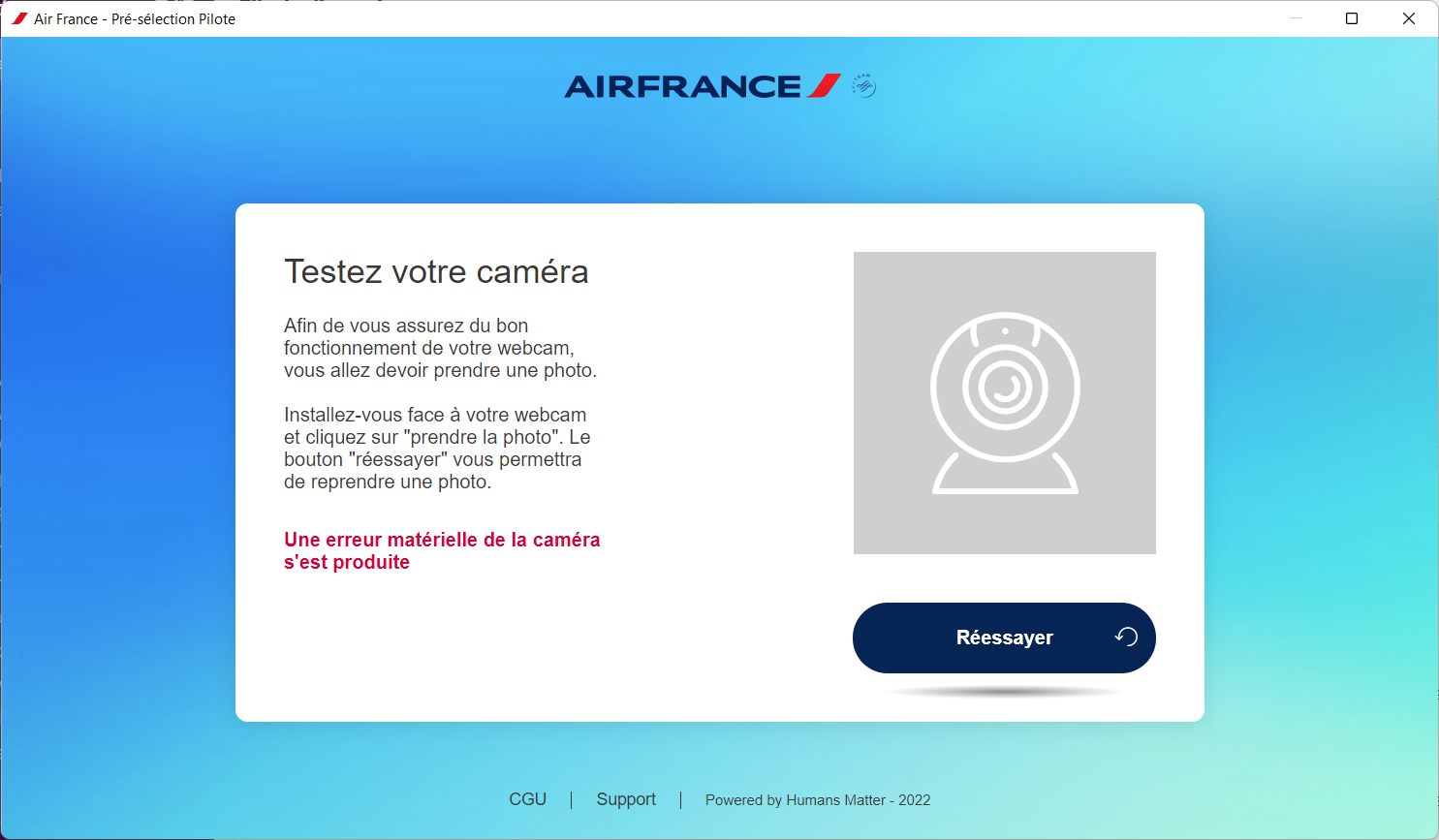
Si
votre caméra fonctionne correctement dans un autre logiciel, et
que vous obtenez l'écran suivant :
Il s'agit probablement d'un problème lié à la sécurité et aux
autorisations sur votre système. Pensez à vérifier les
paramètres de votre anti-virus, qui pourrait désactiver la
caméra sur toutes les applications non autorisées. Si vous avez
Bitdefender, référez-vous au paragraphe 4 de la section
Windows ci-dessus.
Pendant le déroulement de la sélection
1. Mon test a été interrompu car mon ordinateur a planté.
Puis-je reprendre le test ?
Oui vous pouvez reprendre le test, tant que vous le faites
pendant l'intervalle de temps prévu. Toutes les épreuves déjà
réalisées seront conservées.
2. J'ai perdu ma connexion pendant le test. Mes résultats
sont-ils bien enregistrés ?
Si vous avez perdu votre connexion internet pendant le test,
vous devez rétablir la connexion, puis relancer l'application
pour terminer le test. À ce moment là vos résultats seront
envoyés au serveur.
Après la session
Je n'ai pas encore reçu mes résultats. Comment savoir si j'ai
réussi la pré-sélection ?
Vous serez contacté dès que les résultats seront disponibles.
Vous n'avez pas trouvé la réponse à votre question ?
Vous pouvez contacter le support à l'adresse indiquée
ci-dessous, en indiquant les éléments suivants :
- Votre code d'identifiant personnel
- La description de votre problème
- Votre système d'exploitation
- Une copie d'écran du problème
support@preselectionpiloteaf.fr